کولپد لپتاپ چیست و آیا واقعاً دمای لپتاپ را کم میکند؟


لپتاپی که زیر دستتان داغ میشود، هم اذیتکننده است و هم ممکن است عملکردش را پایین بیاورد. کول پد لپ تاپ یکی از سادهترین راهحلهاست، اما جادو نمیکند و برای همهی مدلها یکجور جواب نمیدهد. در این راهنما میگوییم کولپد چه کاری انجام میدهد، چه وقت ارزش خرید دارد و چطور درست انتخابش کنید.
- اثر کولپد وقتی بیشتر است که جای فنهایش با دریچههای ورودی هوای لپتاپ شما همخوانی داشته باشد.
- میزان کاهش دما به مدل لپتاپ، محل دریچهها و طراحی کولپد بستگی دارد و قابل تضمین نیست.
- ارتفاع و زاویهی مناسب، حتی اگر خنککنندگی زیادی نباشد، به راحتی گردن و مچ دست کمک میکند.
- قبل از خرید، دریچهها را تمیز کنید و برنامههای سنگین پسزمینه را بررسی کنید.

کول پد لپ تاپ چیست و چه کاری انجام میدهد؟
کول پد یا پایه خنک کننده لپ تاپ، سطحی شیبدار است که زیر لپتاپ قرار میگیرد و معمولاً یک یا چند فن دارد. این فنها بیشتر وقتها برق خود را از پورت USB میگیرند و هوا را به سمت کف دستگاه میفرستند.
لپتاپ برای خنک ماندن، هوای تازه را از دریچههایی میکشد و هوای گرم را از دریچهی دیگری بیرون میدهد. کولپد دو کمک میکند: کف لپتاپ را از سطح تخت یا نرم جدا میکند و در بعضی مدلها هوای بیشتری به دریچهها میرساند.
انواع کولپد
- فندار: رایجترین نوع، از یک فن بزرگ تا چند فن کوچک.
- بدون فن: بیشتر نقش استند را دارد، بیصداست و با بدنهی فلزی کمی گرما را پخش میکند.
- ارگوستند: ارتفاع و زاویهی قابل تنظیم دارد و بعضی مدلهایش فن هم دارند.
آیا کول پد واقعاً دمای لپتاپ را کم میکند؟
جواب صادقانه این است: گاهی بله، اما نه همیشه و نه به یک اندازه. در بعضی لپتاپها تفاوت قابلحس است و در بعضی تقریباً ناچیز.
هر تبلیغی که عدد مشخصی مثل «۱۰ درجه خنکتر» وعده میدهد را با احتیاط بخوانید. نتیجهی واقعی به لپتاپ، دمای اتاق، نوع کار و خود کولپد بستگی دارد و هیچ کولپدی کاهش دما را تضمین نمیکند.
محل دریچههای هوا
اگر لپتاپ شما دریچهی ورودی هوا در کف دارد، جریان هوای کولپد مستقیم به آن میرسد و اثر بیشتری دیده میشود. اگر دریچهها فقط در کنار یا پشت دستگاه باشند، فن زیر لپتاپ سهم کمتری دارد.
طراحی لپتاپ
لپتاپهای نازک اداری، مدلهای گیمینگ با چند دریچه و لپتاپهای با بدنهی فلزی، هرکدام واکنش متفاوتی نشان میدهند. سیستم خنککنندهی خود لپتاپ همچنان نقش اصلی را دارد و کولپد فقط کمکش میکند.
طراحی کولپد
اندازهی فن، جای آن زیر لپتاپ و فاصلهای که برای عبور هوا میگذارد مهم است. فن کوچکی که با دریچهها همراستا نباشد، تقریباً فقط صدا تولید میکند.
| وضعیت لپتاپ | احتمال اثر کولپد | انتخاب مناسب |
|---|---|---|
| دریچهی ورودی در کف | معمولاً بیشتر | فن بزرگ یا فنی همراستا با دریچه |
| دریچه فقط در کنار و پشت | معمولاً کمتر | استند با فضای آزاد برای عبور هوا |
| کف تقریباً بسته و بدنهی فلزی | متغیر | استند فلزی یا ارگوستند |
| گیمینگ با چند دریچه | بسته به مدل | فن بزرگ یا چندفن با ارتفاع قابل تنظیم |
«قبل از خرید کولپد، لپتاپ را برگردانید و ببینید دریچهها دقیقاً کجاست. همین یک دقیقه جلوی خریدی را میگیرد که به لپتاپ شما نمیخورد.» — محمدرضا مسافرچی، کارشناس ویمارکت
مزایای ارگونومیک پایه لپتاپ
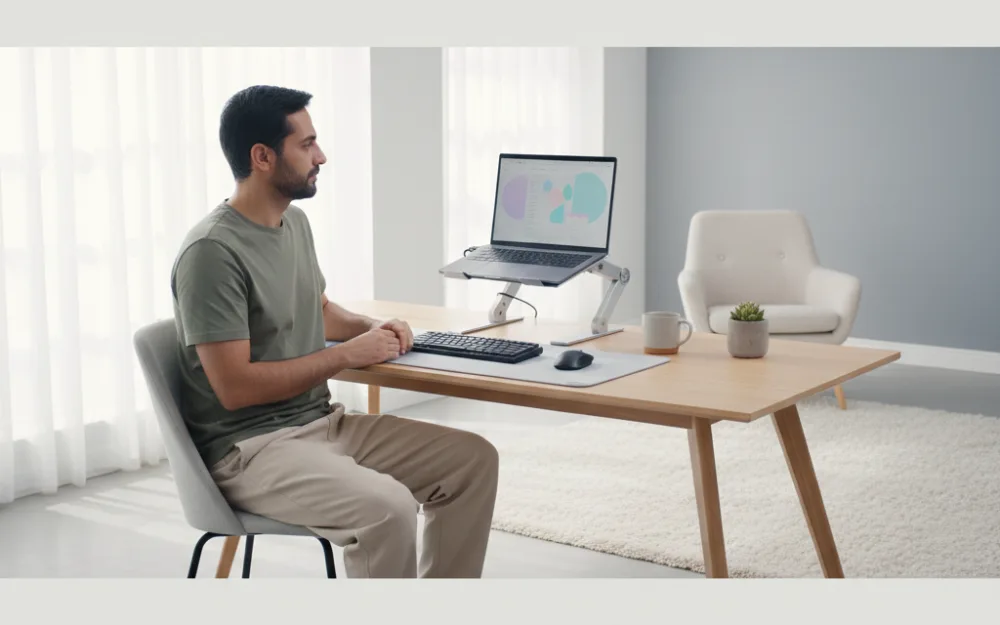
خیلی از کاربران بیشتر از خنککنندگی، از ارتفاع و زاویهی کولپد راضیاند. بالا آمدن صفحهنمایش و شیب گرفتن کیبورد، حالت نشستن را بهتر میکند.
- صفحهنمایش به سطح چشم نزدیکتر میشود و گردن کمتر خم میشود.
- زاویهی مچ دست هنگام تایپ طبیعیتر میشود.
- لپتاپ دیگر روی پتو، تخت یا زانو نمیماند و دریچهها کمتر مسدود میشوند.
برای کار طولانی، پایهی بلند را با کیبورد و ماوس جدا ترکیب کنید. وقتی صفحه بالاتر میرود، تایپ روی کیبورد خود لپتاپ خستهکننده میشود.
راهنمای خرید کول پد: روی چه چیزهایی دقت کنیم؟
اندازه و تعداد فن
فن بزرگتر معمولاً با دور کمتر هوای بیشتری جابهجا میکند. تعداد زیاد فن لزوماً بهتر نیست؛ مهم این است که هوا به دریچههای لپتاپ شما برسد. ابعاد پد هم باید با اندازهی لپتاپ (مثلاً ۱۵ یا ۱۷ اینچ) سازگار باشد.
صدای فن
فنها در دور بالا صدا دارند و این برای کار در محیط ساکت میتواند آزاردهنده باشد. مدلهایی که کنترل دور دارند، به شما اجازه میدهند فقط در بار سنگین فن را تندتر کنید.
ارتفاع قابل تنظیم
چند حالت ارتفاع یعنی میتوانید هم برای تایپ و هم برای تماشا یا بازی زاویهی مناسب بسازید. پایه باید محکم باشد و لپتاپ روی آن نلغزد.
تغذیهی USB
بیشتر کولپدها از USB لپتاپ برق میگیرند و یک پورت را اشغال میکنند. اگر پورت کم دارید، به مدلی با درگاه USB عبوری یا یک هاب کوچک فکر کنید، چون مصرف فنها از باتری هم کم نمیشود.
در دستهی خنک کننده کامپیوتر ویمارکت میتوانید مدلهای فندار و استندهای مختلف را کنار هم ببینید.
 خنک کننده کامپیوتردیدن همهی مدلها و قیمتها
اگر ارتفاع و ارگونومی برایتان مهمتر از خنککنندگی است، مدلی مثل پایه ارگوستند Tech x4 مدل XT 868 که فن بزرگ و ارتفاع قابل تنظیم دارد، نمونهای از این نوع است. اگر فقط یک استند ساده میخواهید، سایر لوازم جانبی لپ تاپ را هم نگاه کنید.
 سایر لوازم جانبی لپ تاپدیدن همهی مدلها و قیمتها
چکلیست خرید کول پد
- ✅ محل دریچههای کف لپتاپ را بررسی کردهام.
- ✅ اندازهی پد با لپتاپ من سازگار است.
- ✅ فن بزرگ یا دورقابلتنظیم دارد تا صدا کمتر شود.
- ✅ ارتفاع و زاویهی آن برای نشستن من مناسب است.
- ✅ پورت USB کافی دارم یا پد درگاه عبوری دارد.
- ✅ سطح پد لغزنده نیست و لپتاپ روی آن محکم میماند.
تمیز کردن دریچهها؛ قبل از هر خریدی
گرد و غبار روی دریچهها و پرههای فن، از دلایل رایج داغ شدن لپتاپ است. کولپد نمیتواند مسیر مسدودشده را باز کند، پس این کار را اول انجام دهید.

- لپتاپ را خاموش کنید و شارژر را جدا کنید.
- با برس نرم یا قلمموی خشک، دریچههای کف و کنار را آرام تمیز کنید.
- در صورت داشتن هوای فشرده، آن را کوتاه و از فاصله بزنید و مراقب باشید فن با فشار باد بیش از حد نچرخد.
- گرد و غبار جداشده را با دستمال خشک جمع کنید.
- اگر لازم شد بدنه باز شود، آن را به مرکز سرویس بسپارید.
باز کردن بدنه ممکن است گارانتی را بیاثر کند. هرگز مایع یا اسپری الکلی داخل دریچهها نریزید.
لپتاپ داغ شده؛ عیبیابی گامبهگام
قبل از اینکه کولپد را تنها راهحل بدانید، این موارد را به ترتیب بررسی کنید:
- در مدیریت وظایف ببینید کدام برنامه پردازنده را بیش از حد درگیر کرده است.
- مطمئن شوید لپتاپ روی سطح سفت قرار دارد، نه روی پتو، تخت یا زانو.
- درایورها، سیستمعامل و در صورت نیاز بایوس را بهروز کنید.
- حالت مصرف انرژی را روی تعادل بگذارید، مگر کار سنگین دارید.
- دریچهها را تمیز کنید و اگر فن همیشه با دور بالا کار میکند، به سرویس فکر کنید.
- در لپتاپهای چندساله ممکن است خمیر حرارتی خشک شده باشد؛ این کار را به تعمیرکار مطمئن بسپارید.
با یک نرمافزار رایگان پایش دما، دمای پردازنده را در یک کار مشخص یک بار بدون کولپد و یک بار با کولپد ببینید. این مقایسه نشان میدهد در لپتاپ شما واقعاً فرقی هست یا نه.
جمعبندی: کولپد بخریم یا نه؟
اگر لپتاپتان دریچهی ورودی در کف دارد، کار سنگین میکنید یا ارتفاع و ارگونومی برایتان مهم است، کولپد میتواند خرید منطقی باشد. اگر مشکل از گرد و غبار، برنامههای سنگین یا خمیر حرارتی است، اول همانها را حل کنید.
برای دیدن گزینهها میتوانید به لوازم جانبی لپ تاپ سر بزنید. ویمارکت امکان خرید اقساطی با اسنپپی را هم دارد تا فشار خرید یکجا کمتر شود.
سوالات متداول
کول پد لپ تاپ حتماً دما را کم میکند؟
نه، اثر آن تضمینشده نیست. محل دریچهها، طراحی لپتاپ و کولپد تعیین میکند چقدر تفاوت ایجاد شود.
برای لپتاپهای سبک و نازک هم کولپد لازم است؟
معمولاً نه، مگر کار سنگین کنید یا ارتفاع برایتان مهم باشد. اول دریچهها و نرمافزارها را بررسی کنید.
کول پد باتری لپتاپ را زودتر خالی میکند؟
اگر از USB لپتاپ برق بگیرد، مقداری مصرف باتری اضافه میشود. با شارژر وصل این موضوع کمتر مهم است.
کول پد بدون فن هم فایده دارد؟
بیشتر نقش استند را دارد و کف لپتاپ را از سطح جدا میکند. برای ارگونومی مفید است، ولی خنککنندگیاش محدودتر است.